【入门】本地部署DeepSeek
【入门】本地部署DeepSeek
引言
2024年12月26日,杭州六小龙之一的 DeepSeek 公司 发布了 DeepSeek-V3 模型,这一消息在 AI 行业掀起了前所未有的震动,甚至可能对全球 AI 产业格局产生颠覆性影响。作为一名计算机专业的学生,我深感震撼,而游戏科学的 CEO 冯骥 更是评价其为**“可能是国运级别的科技成果”。DeepSeek-V3 的发布,直接撼动了 AI 领域的“霸主”——英伟达,导致其股价在短短几天内暴跌 17%,这一跌幅可谓是AI 时代的“黑天鹅事件”。一家仅有 百余人的中国 AI 公司,竟然能让全球芯片巨头遭受如此重创,这在科技史上极为罕见!就在几个月前,我国政府宣布对英伟达进行制裁**,试图削弱其在 AI 计算领域的主导地位。然而,英伟达 CEO 黄仁勋并未示弱,反而选择强硬对抗中国政府,因为他们拥有足够的“底气”——硬件(GPU)+ 软件(CUDA)深度绑定,打造了一条几乎不可逾越的技术护城河。在 DeepSeek-V3 发布前夕,黄仁勋仍在中国各地访问,包括 北京、上海、深圳、台湾 等核心地区,意气风发地侃侃而谈,丝毫不觉危机临近。然而,DeepSeek-V3 的发布,狠狠地给了他一记重拳,让英伟达的技术垄断瞬间遭遇致命威胁!

DeepSeek-V3 已经 完全开源,每个人都可以在本地部署,并且支持 微调(fine-tuning),让开发者可以根据自身需求打造个性化 AI 模型。这种开放模式不仅降低了 AI 研发的门槛,也让社区能够参与优化,使 AI 生态更加繁荣。CUDA 在此之前之所以能成为业界标准,正是因为它虽然不是完全开源,但通过开放部分关键组件、构建强大的开发者生态,使得大量工程师和开发者持续优化和改进。经过十几年的发展,CUDA 的软件生态已经极其成熟,涵盖了 AI、科学计算、图形处理等众多领域,使得 NVIDIA 在 AI 计算软件库层面成为行业巨头,几乎构筑了无法撼动的技术护城河。随着 DeepSeek-V3 这样的大模型开源,AI 生态可能会迎来新的变革,让更多开发者能够独立部署和优化自己的 AI,从而推动整个行业的技术进步和创新。
当前,已经有不少的视频与文章介绍如何部署DeepSeek了,我也仅仅是一个**“搬运者”**,但也希望我、你可以一块儿为DeepSeek添砖加瓦!我曾经看过一部电影,叫做“胜券在握”,里面有一位程序员开发了一个属于自己的ai对象——铃源真天慧雅美紫。我相信,我们也能站在巨人的肩膀上打造属于自己的铃源真天慧雅美紫~
以下是引用的视频、文章、代码
DeepSeek R1,本地部署才是王道!_哔哩哔哩_bilibili
DeepSeek R1 推理模型 完全本地部署 保姆级教程 断网运行 无惧隐私威胁 大语言模型推理时调参 CPU GPU 混合推理 32B 轻松本地部署_哔哩哔哩_bilibili
https://github.com/deepseek-ai/DeepSeek-R1
https://blog.csdn.net/sanshi0007/article/details/145378900
介绍及配置要求
写在前面:部分步骤需要科学上网
本次本地部署的是DeepSeek-R1,以下是R1与V3的对比
1 | DeepSeek-V3 |
为了适应不同硬件环境,DeepSeek 提供了 多种量化配置,如 Q4、Q8、Q2,让我们可以根据自己的 GPU 显存和性能要求选择合适的版本。
主要影响因素有三种:
1.模型参数大小(B 代表 billion,表示参数数量)**
- 越大的模型(如 70B)通常需要更多显存,否则就需要极限量化(如 Q2)。
2.量化精度(Q2/Q4/Q8)
- Q8(8-bit 量化):精度较高,占用更多显存,推理质量较好。
- Q4(4-bit 量化):显存占用减半,适合中等设备,略微损失精度。
- Q2(2-bit 量化):极限压缩,适用于超大模型但推理质量可能下降。
| 设备 | 可运行的模型 | 说明 |
|---|---|---|
| 无 GPU | 1.5B Q8 或 8B Q4 | 无 GPU 只能依靠 CPU 推理,通常只能跑小型模型(1.5B ~ 8B),而且速度较慢。 |
| 4GB GPU | 8B Q4 | 4GB 显存可运行 8B 规模模型,但需要 Q4 量化(4-bit),以减少显存占用。 |
| 8GB GPU | 32B Q4 或 8B Q4 | 8GB 显存可以跑 32B Q4(大模型但更低精度),或者更小的 8B Q4。 |
| 16GB GPU | 32B Q4 或 32B Q8 | 16GB 显存可以跑 32B Q4(低精度),或者 32B Q8(更高精度)。 |
| 24GB GPU | 32B Q8 或 70B Q2 | 24GB 显存可运行 32B Q8(高精度),或 70B Q2(极低精度但大模型)。 |
3.软件依赖:
- Python 环境:DeepSeek 可能需要特定版本的 Python,通常建议使用 Python 3.7+。
- CUDA 和 CuDNN:如果你使用 NVIDIA GPU 加速推理,则需要正确安装 CUDA 和 CuDNN,以充分利用 GPU 加速。
- 相关库:包括 PyTorch 或 TensorFlow 等 AI 框架,具体取决于 DeepSeek 的实现方式。
此处对于软件依赖不作过多赘述,在windows版本下输入如下命令检查是否安装CUDA与CuDNN
1.检查 CUDA 是否已安装
1 | nvcc --version |
若出现类似以下输出,说明CUDA已安装成功
1 | nvcc: NVIDIA (R) Cuda compiler |
2.检查cuDNN 是否已安装
1 | where cudnn64_8.dll |
若出现类似以下输出,说明cuDNN已安装成功
1 | C:\Program Files\NVIDIA GPU Computing Toolkit\CUDA\v11.3\bin\cudnn64_8.dll |
3.检查GPU 是否正确识别
1 | nvidia-smi |
若出现类似以下输出,可以看到你的 GPU 设备及其使用情况
1 | +-----------------------------------------------------------------------------+ |
Ollama 框架下载
简单介绍一下:Ollama 是一个轻量级、高效的 本地大模型(LLM)推理框架,专门用于在本地设备上 快速下载、管理和运行 AI 模型。它的目标是让 AI 模型的本地部署变得 简单、高效且易于集成,适用于开发者、研究人员以及对 AI 感兴趣的个人用户。
进入Ollama官网Ollama
1.点击download
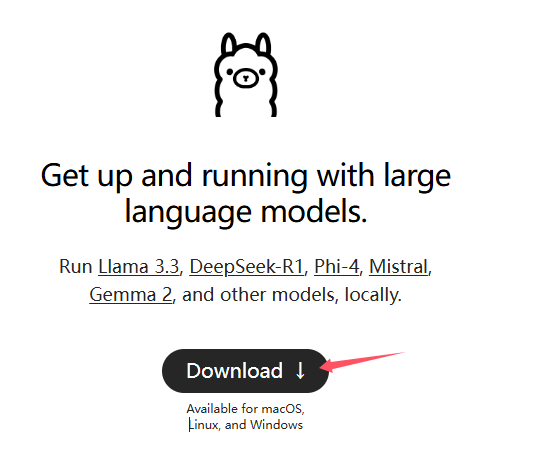
2.下载对应系统的Ollama
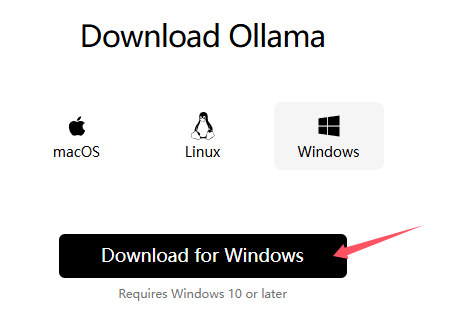
此处跳转到的是github的下载页面,大概率需要科学上网才能够正常下载,文件较大(700mb),请调整好自己的网络再下载,正常需要2~3分钟就能下载成功。
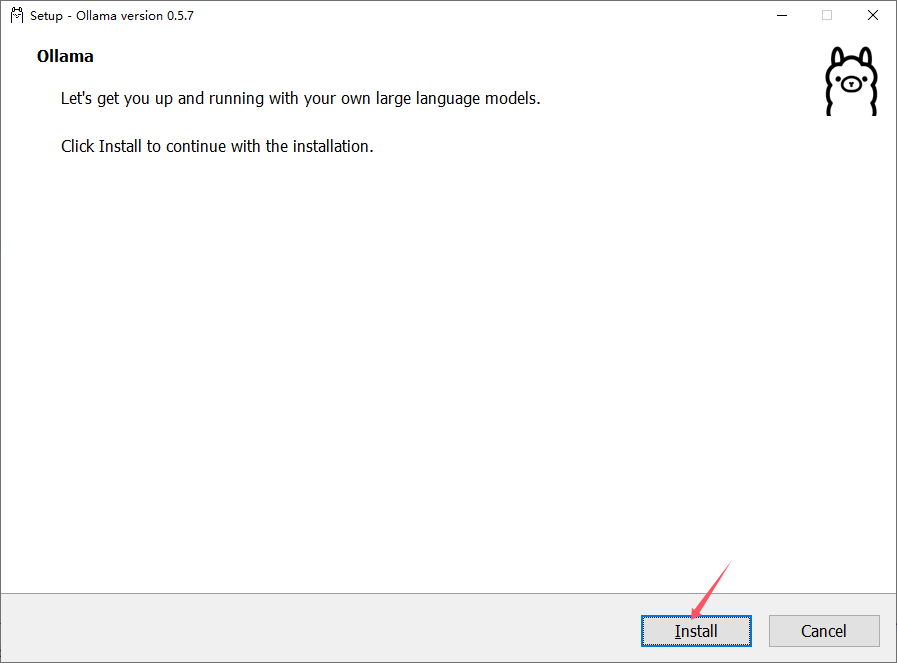
3.安装Ollma
这里不多赘述,一直点下一步即可,大概2-3分钟安装即可成功
4.检查Ollma是否安装成功
打开windows的命令行输入命令:
1 | ollama |
可以看到类似下面的输出,说明安装成功(路径有中文,年轻时候犯下的错,大家不要学)
1 | C:\Users\你好啊再见啦>ollama |
下载deepseek-r1
回到Ollama的官网Ollama
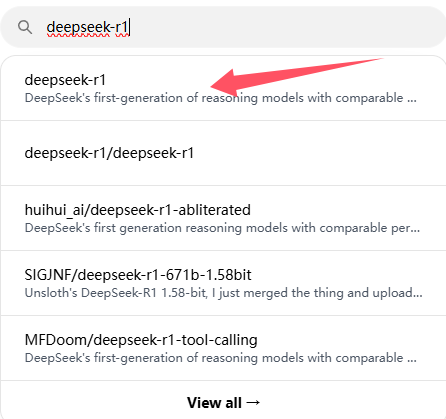
1.输入deepseek选择deepseek-r1模型
2.选择适合自己电脑的模型进行下载
可以打开任务管理器-性能看到自己的gpu显存,根据前面的配置要求进行下载,因为我的显卡是6g显存,所以我仅下载了**7b的模型(4.7GB)**下载与尝试,显卡比较好的同学可以选择更好的模型。
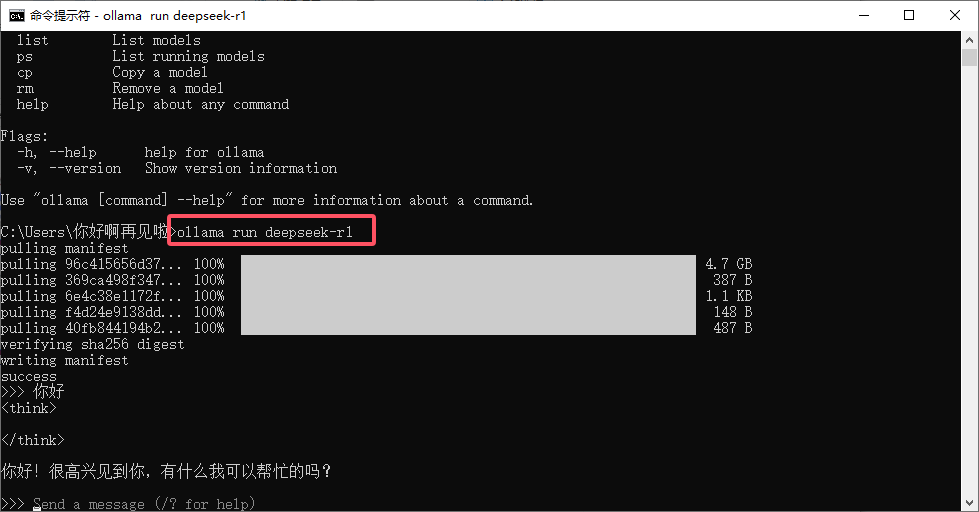
复制图中的命令至命令行(cmd)中进行下载
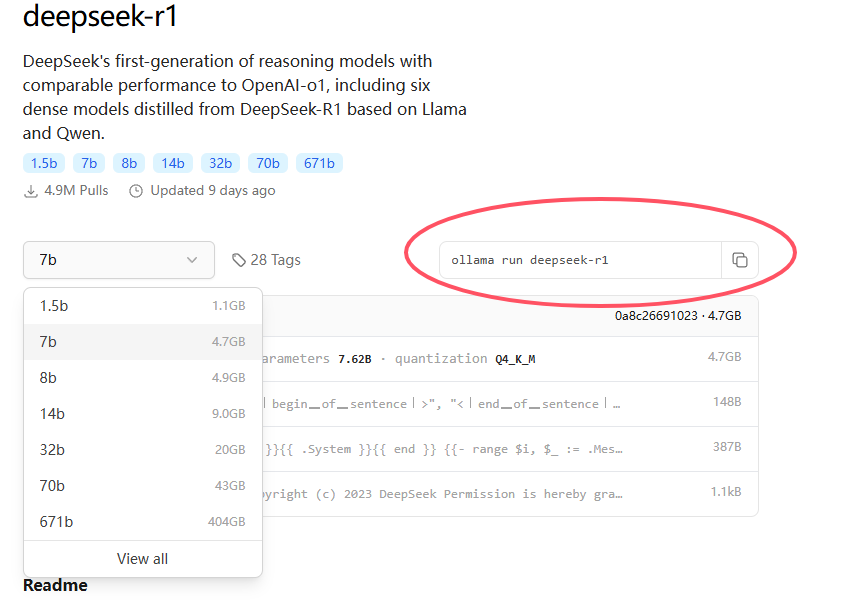
1 | ollama run deepseek-r1 |
重新打开命令行
1.输入命令**ollama list**可以看到已下载好的大模型
2.输入命令**ollama run 模型名**即可运行对应的模型
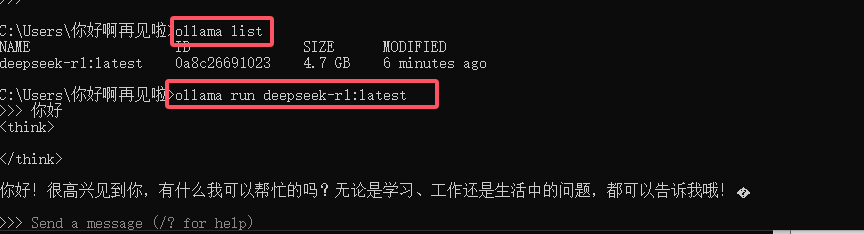
3.对话框输入/bye或者按下ctrl+D即可退出
4.删除模型的命令为ollama rm 模型名
可视化界面Web UI
在chrome浏览器里安装插件:Page Assist
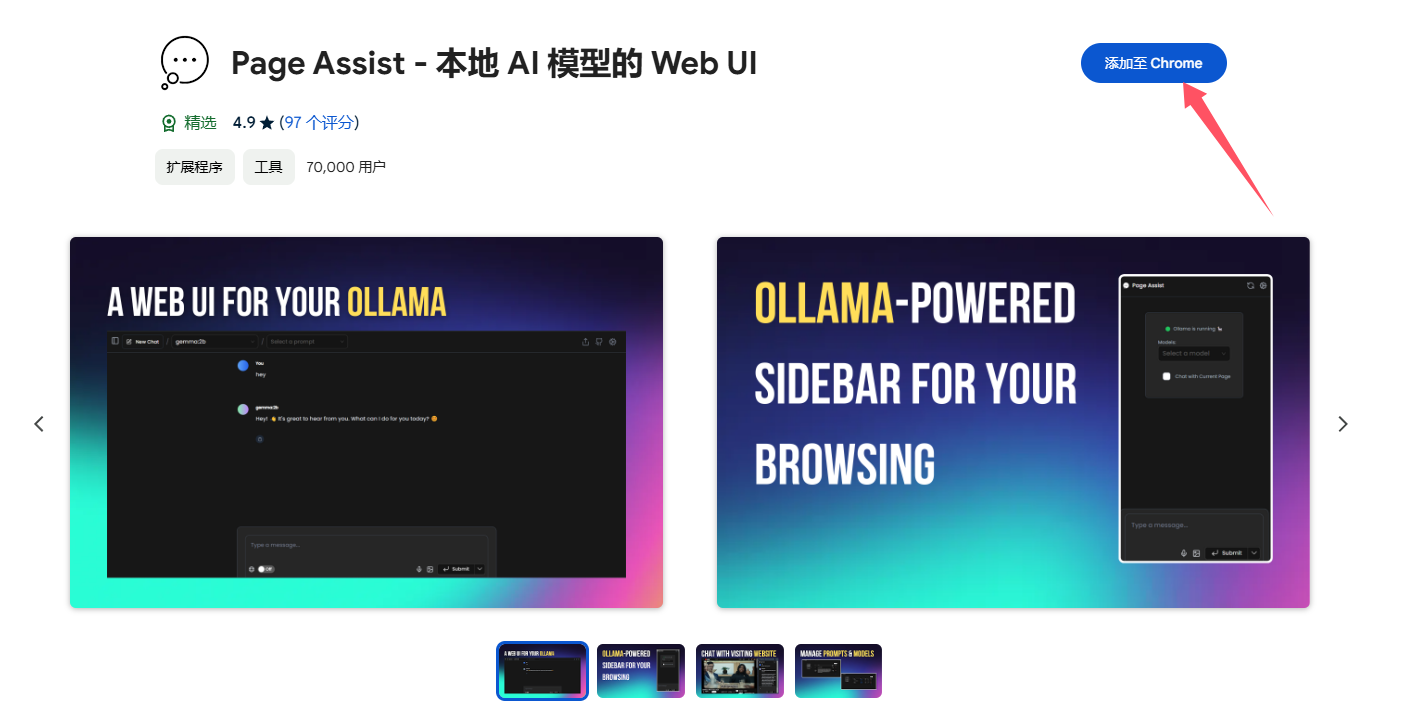
打开Page Assist进行一些简单设置
点击右上角的Settings-General Settings修改语言
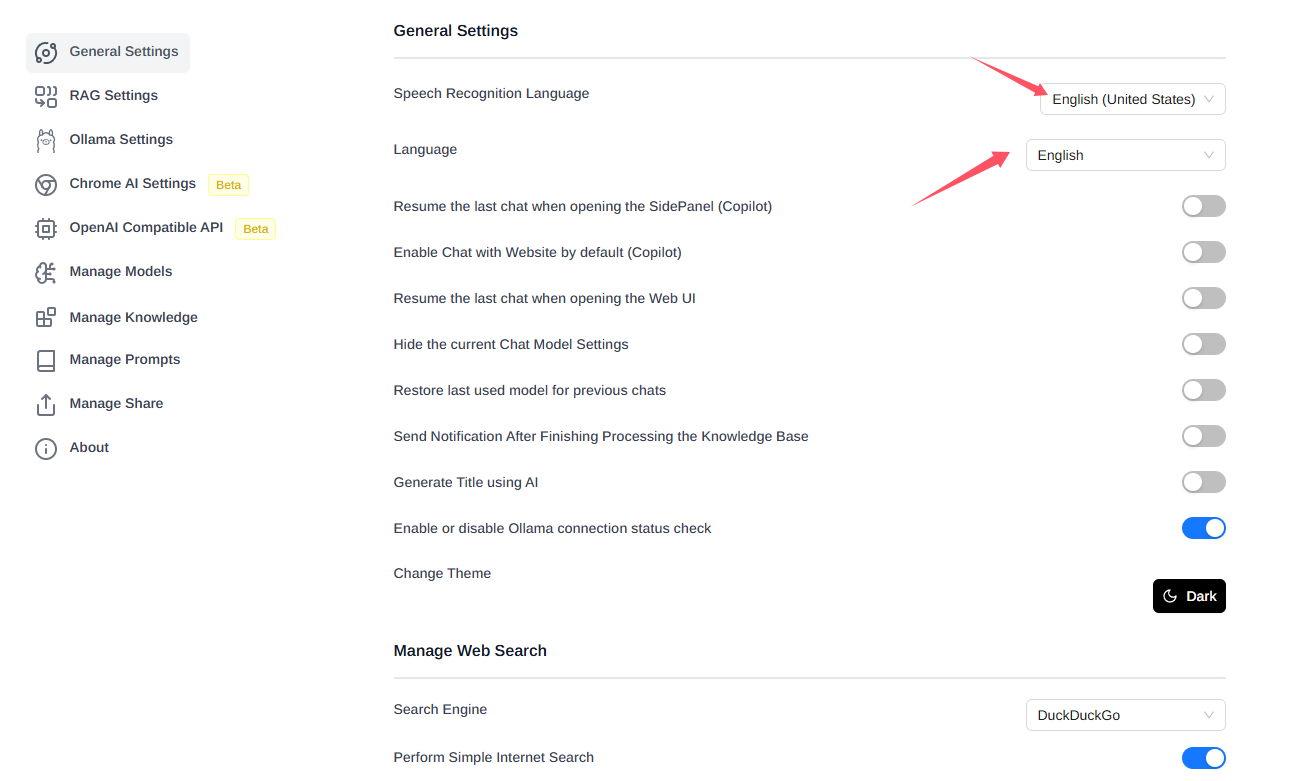
在RAG Settings选择自己要用的模型

至此基本已经部署好了
最后在聊天框选择需要模型即可愉快的对话噜~!
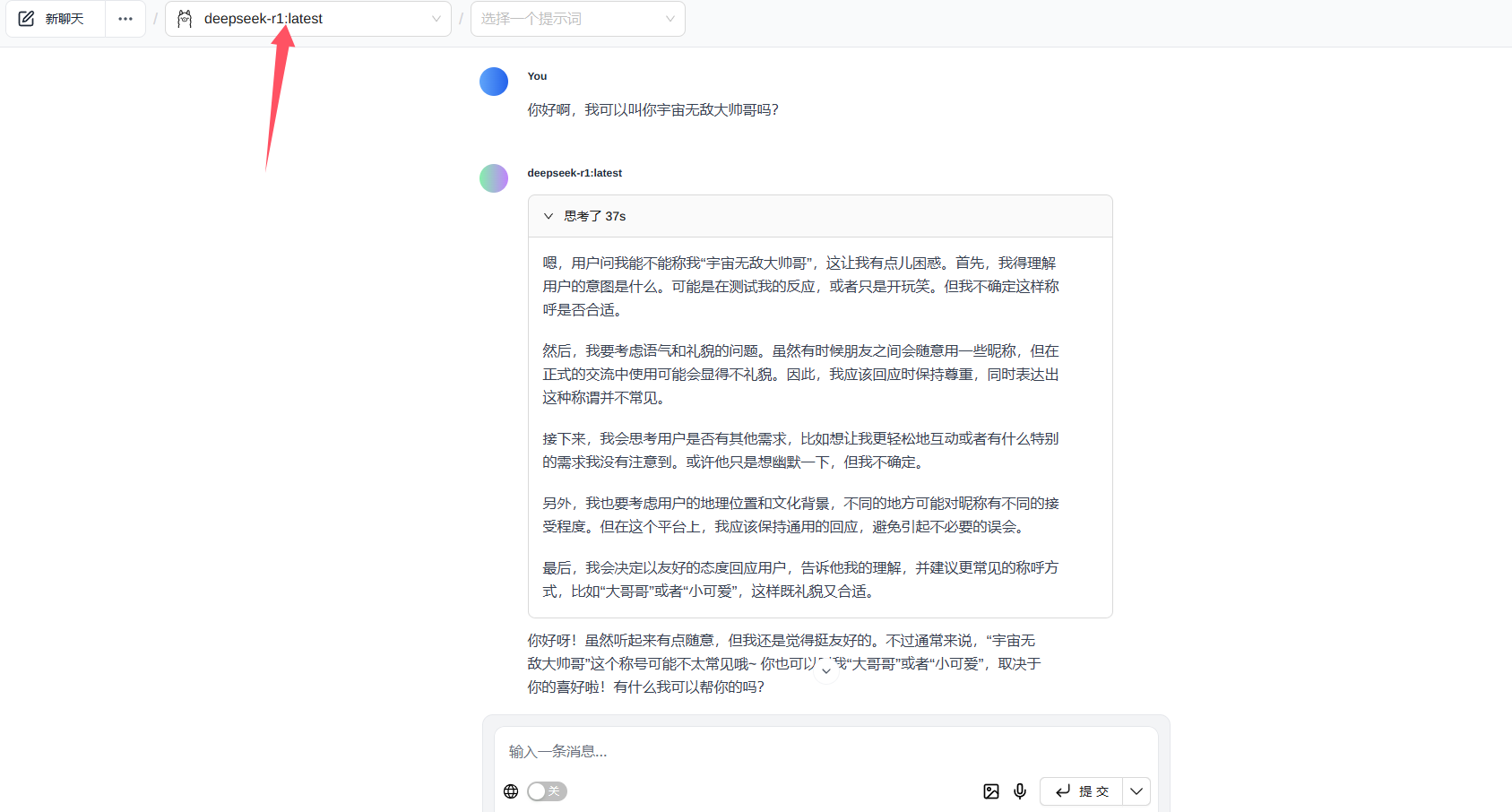
创建属于自己AI对象
1.用vscode创建一个文件,文件名自定
我这里用的文件名是ganyu,添加类似以下内容
1 | FROM deepseek-r1:7b |
1.其中deepseek-r1:7b指所使用的模型,若你用的8b或者32b等模型,在这里修改即可,具体模型名可以通过输入命令**ollama list**查看
2.PARAMETER temperature取值范围是0-1,0是非常严肃,1则是陪聊的感觉,下面的角色设定可以根据自己的要求进行修改
2.配置ollama模型
进入**ganyu**的路径下打开命令行,在该路径下输入命令:
1 | ollama create ganyu -f ./ganyu |
ganyu指生成的模型名字,./ganyu指运行这个文件
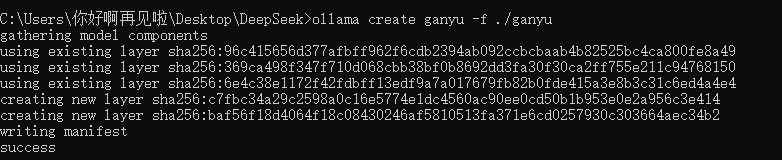
3.检验模型是否生成并进行对话
输入命令ollama list查看生成的ganyu模型

输入命令ollama run ganyu运行模型并进行对话,由于模型比较小,且角色设定和对话语境没有完善,所以还有模型思考和回答并不准确

结尾
第一次尝试本地部署LLM,还是蛮有意思的一个过程,不知道大家是否有这方面的兴趣呢?部署起来还是相对简单的,我是看了一个B站视频就成功部署了,B站里甚至有一键部署包,大家也可以试试。最后,也可以在文章下面和我进行交流,由于用的是韩国的来必力评论网站,需要不少时间进行加载,请耐心等候!